












مساعدة بخصوص ارتفاع البينج مراجعات Taborea: ٢٥ يناير ٢٠٢٥
إذا كان البينغ لديك مرتفعًا جدًا، يمكنك تشخيص المشكلة وإرسال النتائج إلى فريق الدعم لدينا للمراجعة.
- قم بتنزيل وتثبيت PingPlotter
- اكتب live.playernetgames.net في حقل الهدف
- اضغط على زر التشغيل الأخضر لبدء المراقبة
- عند حدوث المشكلة، انقر على ملف > مشاركة > إنشاء صفحة مشاركة، وأرسل الرابط إلى فريق الدعم لدينا.
إذا كانت مشكلة البينغ المرتفع شائعة، فحاول تشغيل PingPlotter قبل حدوث المشكلة، وإيقافه بعد ظهور المشكلة.

لإعادة تشغيل الجلسة، يمكنك النقر على السهم الأسود المتجه للأسفل واختيار "إعادة التعيين وإعادة التشغيل" أو استخدام [CTRL] + [R].
أداة تشخيص البينغ داخل اللعبة
توفر اللعبة أيضًا أداة مدمجة لالتقاط بيانات البينغ والأداء دون الحاجة إلى برامج خارجية.
لفتح الأداة، اكتب /ping في دردشة اللعبة. سيؤدي ذلك إلى عرض نافذة الإحصائيات. انقر على "بدء الالتقاط" لبدء تسجيل البيانات. العب بشكل طبيعي بينما تقوم الأداة بجمع المعلومات في الخلفية. عند حدوث المشكلة أو بعد مرور وقت كافٍ، انقر على "إرسال السجلات"، ثم انقر على "إيقاف الالتقاط". سيتم إرسال سجلات التتبع المجمعة تلقائيًا إلى المطورين للتحليل.
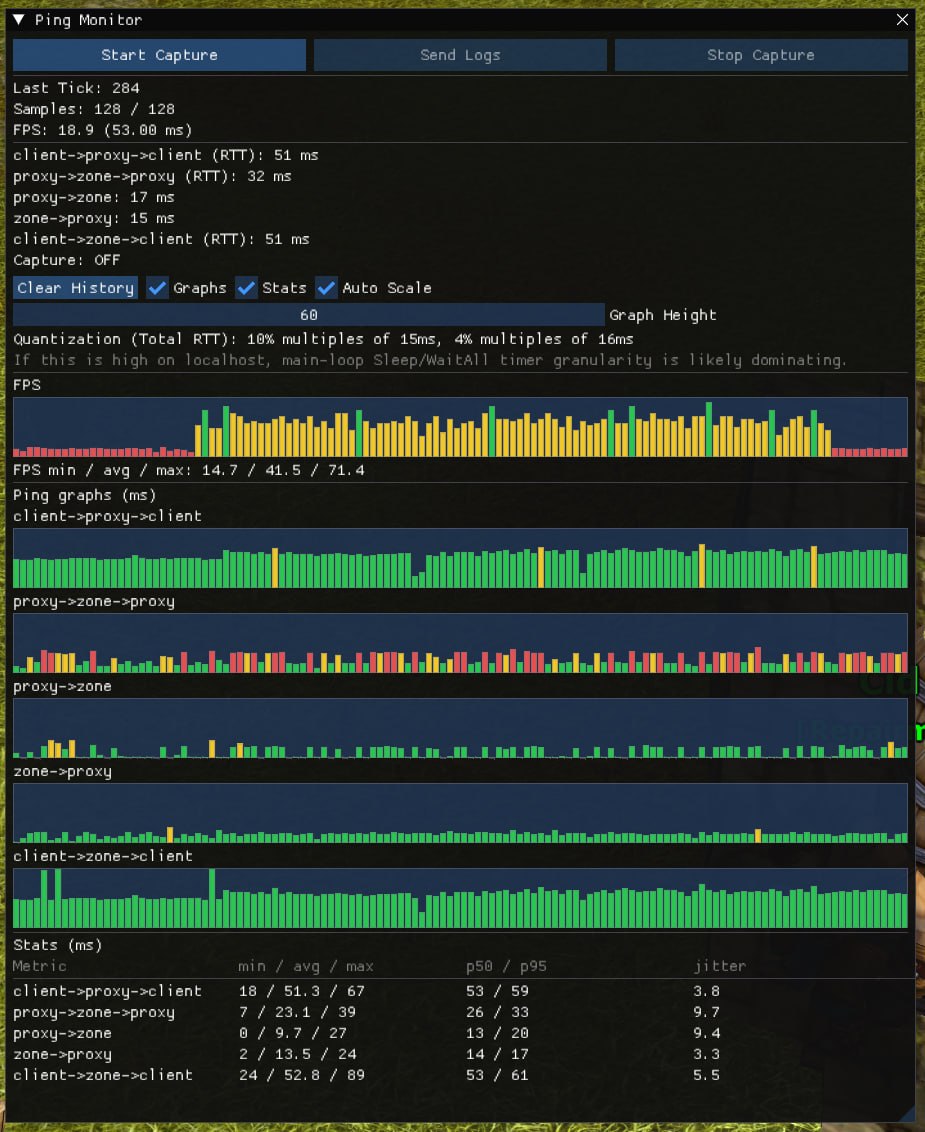
كما يمكن تصغير النافذة أثناء التقاط البيانات حتى لا تتداخل مع طريقة اللعب.
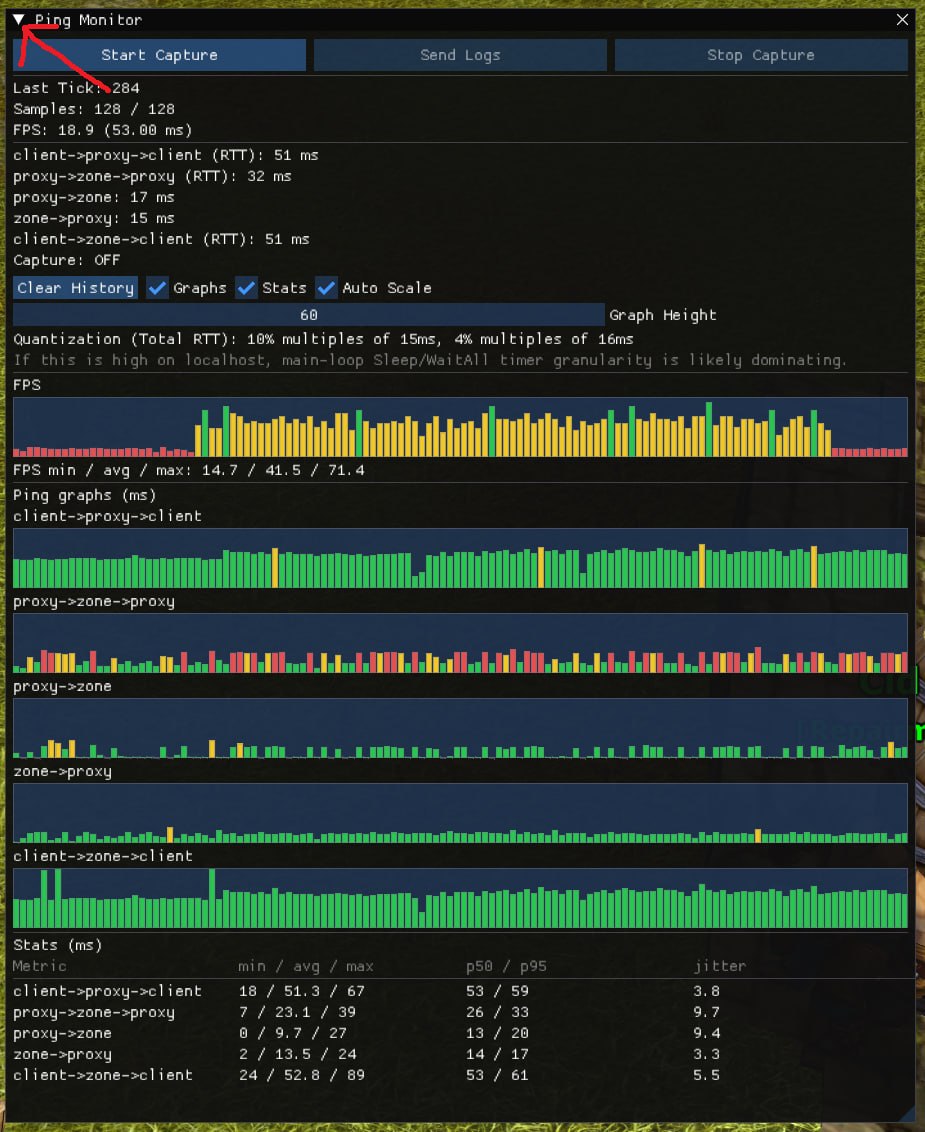
ملاحظة:
إذا أمكن، ابدأ الالتقاط قبل حدوث المشكلة وأوقفه بعد ظهور المشكلة بوقت قصير، على غرار طريقة تسجيل تتبعات PingPlotter. سيمنحنا هذا أفضل نتيجة.
إضافة aaDebug
تُستخدم الإضافة aaDebug لعرض مخططات البينغ وعدد الإطارات في الثانية (FPS) في الوقت الفعلي بمرور الوقت. تساعد هذه الأداة في تحديد تقلبات البينغ في مراحلها المبكرة قبل أن تتحول إلى مشاكل كبيرة. وهي أكثر ملاءمة من استخدام Ctrl + X وحده (على الرغم من أنه يجب استخدامهما معًا).
تعد aaDebug خطوة أولى بسيطة لتشخيص مشاكل الأداء، خاصة للاعبين الذين يفضلون طريقة أسهل قبل الانتقال إلى أدوات التصحيح القائمة على الكمبيوتر.